
Jumat, 14 Januari 2011


Cara Membuat Template Blogger Hasil Buatan Sendiri
Punya blog dengan template yang menarik
pasti idaman banyak orang. Apalagi kalau buatan sendiri, pasti ada rasa
puas yang muncul. Selama ini, tidak semua orang bisa merancang template blog karena kurang paham dengan PHP atau XML. Ahirnya mendownload template gratis atau bayar dari internet menjadi pilihan. Konsekuensianya, kita "terpaksa" menyertakan link si desainer template
pada blog kita dan siap-siap menemukan orang yang memakai template yang
sama dengan kita. Tapi itu dulu (sebelum jewaratan ^_^). Sekarang
Blogspot semakin memanjakan penggunanya. Kita bisa membuat template blogspot dengan lebih mudah. Cuma perlu klik sini klik sana. Benar-benar prinsip WYSIWYG (What You See Is What You Get). Tidak perlu lagi berurusan dengan bahasa XML. Gak percaya? Mari kita lihat sama-sama :

Bagi yang ingin tantangan di dunia pemrograman web, fitur yang satu ini mungkin dianggap bisa membuat orang menjadi malas belajar bahasa pemrograman website. Tapi bagi yang ingin kemudahan, fitur ini menjadi kabar gembira. Itu adalah pilihan Anda masing-masing.
- Silahkan login ke dasbor blogspot Anda.
- Klik link menu Tata Letak. Di bagian bawah tab Tata Letak tersebut, bertambah sebuah subtab menu baru yang bernama Percancang Template.
Melalui menu tersebutlah kita meracancang template blogger buatan sendiri. Silahkan klik menu tersebut. Kita akan diarahkan pada halaman "Blogger Template Designer".
- Di sana terdapat beberapa menu pembuatan template, yaitu Template, Background, Layout, dan Advanced. Mari kita otak-atik satu persatu.
- Menu Template : pada menu ini, kita bisa memilih jenis
template yang telah disediakan oleh Blogspot. Ini hanya sebagai template
dasar saja. Istilahnya template master. Silahkan pilih salah satu,
misalnya jenis "Simple". Di sana juga terdapat beberapa sub pilihan template dari jenis "Simple". Anda boleh memilih salah satunya.

- Menu Background : pada menu ini, kita memilih gambar-gambar yang telah tersedia untuk dijadikan sebagai background template
blog rancangan kita. Menariknya, Blogspot telah menyediakan banyak
gambar yang bisa kita gunakan. Jenis-jenisnya juga sangat banyak. Suatu
saat, kita mungkin akan bisa memakai gambar milik kita sendiri.
Anda juga bisa memilih warna utama template blog rancangan kita dengan mengklik pilihan pada "Main color theme".

- Menu Layout : menu ini cukup penting. Melalui menu ini kita mendesain layout blog hasil rancangan kita. Pada menu ini terdapat 3 sub menu:
- Body layout : mengatur jumlah kolom, jumlah sidebar, dan penempatan sidebar pada template rancangan.

- Footer layout : hampir sama dengan "body layout", hanya saja sub menu ini dikhususkan untuk mengatur jumlah kolom pada footer.

- Adjust width : berguna untuk mengatur lebar template yang ingin kita rancang, baik lebar keseluruhan (entire blog), maupun lebar tiap sidebar blog kita (left sidebar atau right sidebar).

- Body layout : mengatur jumlah kolom, jumlah sidebar, dan penempatan sidebar pada template rancangan.
- Menu Advanced : menu ini bertujuan untuk mengatur bentuk tulisan dan pewarnaan tulisan dari template yang kita rancang. Misalnya jenis font judul blog, warnannya, ukuran fontnya, dan sebagainya.


Bagi yang ingin tantangan di dunia pemrograman web, fitur yang satu ini mungkin dianggap bisa membuat orang menjadi malas belajar bahasa pemrograman website. Tapi bagi yang ingin kemudahan, fitur ini menjadi kabar gembira. Itu adalah pilihan Anda masing-masing.
Cara Memasang Musik Pada Blogspot
Ngeblog sambil dengerin
musik memang mengasikkan. Oleh karena itu, musik bisa juga dijadikan
alat untuk menarik minat pengunjung berlama-lama nongkrong diblog kita.
Kali ini saya akan memberikan tutorial website mengenai cara memasang musik pada blog kita. Sehingga blog kita terlihat lebih mewah dan lebih keren. Caranya? Ikuti saja langkah berikut:
- Buka situs http://www.musik-live.net.
Tujuannya adalah untuk mendapatkan kode musik yang akan kita pasang
pada blog. Disana tersedia banyak lagu yang bisa Anda pilih. Klik salah
satu daftar lagu.

- Kemudian akan muncul halaman yang berisi beberapa link kode yang bertuliskan "Play & Embed Code". Anda bisa memilih salah satunya.

- Kemudian Anda akan masuk ke halaman kode lagu yang telah terpilih.
Di sebelah kiri halaman Anda bisa mendengar lagu yang Anda pilih melalui
music player pada situs tersebut. Sedangkan dibagian tengah, Anda akan
melihat kolom "Embed code" yang berisi kode dari lagu yang kita
pilih. Kode tersebutlah yang akan kita masukkan ke dalam blog kita.
Untuk mengkopi kode, silahkan klik tombol "copy" yang ada di sebelah kanan kolom tersebut.

- Sekarang login ke blog Anda di blogspot. Pada bagian dasbor, klik link menu "Rancangan". Kemudian, klik link "Tambah Gadget" pada bagian dimana Anda ingin menempatkan musik tersebut pada blog Anda.
- Akan muncul window "Tambahkan Gadget". Silahkan Anda cari dan pilih gadget "HTML/Javascript".

- Copy paste kode yang Anda dapat pada langkah 3 ke dalam kolom kode gadget "HTML/Javascript" tersebut. Setelah itu klik "Simpan".


Membagi Tampilan Posting Blogsopt
Salah satu karakteristik
sebuah blog adalah cara menampilkan posting. Contohnya saja Blogspot,
setiap posting baru yang kita tulis akan ditampilkan secara berurutan
berdasarkan tanggal pembuatan posting. Posting yang baru akan muncul
paling atas. Alhasil, semua posting dari semua kategori atau label akan
bercampur pada halaman utama website.
Bagaimana caranya agar posting-posting tersebut terbagi berdasarkan label atau kategori tertentu? Sebagai contoh, klik contoh pembagian kategori di sini. Pada contoh tersebut, posting-posting yang termasuk ke dalam kategori "Curhat" hanya akan muncul pada bagian "Curhat". Sementara posting-posting yang termasuk kategori "CSS Tutorial" hanya akan muncul pada bagian "CSS Tutorials", bukan pada bagian "Curhat" atau lainnya.
Cara membuat tampilan seperti contoh tersebut adalah cukup dengan memanfaatkan Gadget Feed yang disediakan oleh Blogspot. Langkah-langkahnya:
- Login pada Blogspot Anda. Kemudian klik link "Rancangan". Anda akan masuk ke halaman "Rancangan". Pilih submenu "Elemen Halaman".
- Klik link "Tambah Gadget" pada bagian dimana Anda ingin menampilkan kelompok kategori atau label posting Anda.

- Akan muncul window untuk memilih gadget baru. Cari dan pilihkan gadget Feed.

- Masukkanlah alamat feed kategori seperti berikut ini:
http://USERNAME_BLOG_ANDA.blogspot.com/feeds/posts/default/-/NAMA_LABEL_POSTING - Gantilah "USERNAME_BLOG_ANDA" dengan username blog milik Anda.
Kemudian ganti "NAMA_LABEL_POSTING" dengan nama label atau kategori yang
ingin Anda tampilkan. Contohnya:
http://tutorial-website.blogspot.com/feeds/posts/default/-/Curhat
Bentuk lengkapnya akan seperti ini:

- Jika berhasil memanggil feed, maka tampilannya akan menjadi seperti berikut:
Gantilah judul dengan nama kategori yang ingin Anda tampilkan. Kemudian silahkan atur bagian-bagian lain seperlunya. Setelah itu klik tombol Simpan.
- Hal yang perlu diperhatikan adalah penulisan "NAMA_LABEL_POSTING". Tuliskan sesuai dengan karakter aslinya. Jika ada spasi, gantikan spasi dengan "%20". Contoh, jika kita ingin menampilkan posting dari kategori "CSS Tutorials", maka alamat feed-nya adalah:
http://tutorial-website.blogspot.com/feeds/posts/default/-/CSS%20Tutorials - Hebatnya lagi, Anda bisa menampilkan posting-posting dari blog Anda yang lain. Cukup mengganti alamat feed tersebut.
- Jangan lupa Simpan perubahan template setelah melakukan langkah-langkah diatas.


Layout Blogspot
Silahkan pembaca buka halaman layout blog pembaca dengan memilih tabmenu Tata Letak pada dasbor akun blogspot pembaca. Seperti pada postingan yang membahas tentang hosting dan domain,
dimana kita menganalogikan sebuah website seperti sebuah rumah, maka
pada postingan ini layout-layout pada website seperti blog secara umum
akan kita ibaratkan seperti denah pada rumah tersebut. Denah
sebuah rumah biasanya terdiri dari teras depan, dapur di belakang,
ruang tamu, bagian samping kiri atau kanan, dan lain-lain. Denah sebuah
website misalnya sebuah blog juga terbagi-bagi seperti denah pada rumah
tersebut dan digunakan sebagai tempat menampilkan konten blog kita.
Karena layout atau denah sebuah website biasanya berbeda-beda antara
yang satu yang lain dan tergantung pada keinginan pemilik website, maka
saya akan menjelaskan secara general saja layout atau denah sebuah
website. Seperti denah rumah pada umumnya, bagian-bagian website seperti
blogspot juga mempunyai fungsi masing-masing. Coba pembaca perhatikan
kembali halaman Tata Letak yang telah pembaca buka tadi. Berikut screenshoot halaman Tata Letak :
 Beberapa fungsi dari bagian-bagian tersebut diantaranya adalah sebagai berikut:
 Beberapa fungsi dari bagian-bagian tersebut diantaranya adalah sebagai berikut:
- Header biasanya berfungsi untuk menampilkan nama, logo, maupun deskripsi dari blog. Informasi tersebut biasanya ditampilkan pada header dengan maksud agar terlihat pada setiap halaman blog. Header diharapkan bisa memberikan gambaran singkat mengenai sebuah blog ketika pengunjung pertama kali membukanya sebelum membaca isi dari blog tersebut.
- Bagian mainbar merupakan bagian utama dari sebuah blog dimana pada bagian inilah postingan kita akan ditampilkan secara berurutan.Pada blogspot baru, mainbar juga bisa berfungsi sebagai tempat menulis komentar dan menampilkan komentar-komentar tersebut.
- Sidebar merupakan
bagian blog yang berada di sisi blog sebelah kanan ataupun kiri, bahkan
ada juga di sisi atas atau bawah (tergantung template blog yang
dipakai). Biasanya sidebar berfungsi
sebagai tempat menampilkan elemen-elemen tambahan, misalnya kalender,
foto profil, dan lain-lain. Pada blogspot, elemen-elemen tambahan ini
disebut sebagai gadget. Kita bisa menambahkan pada blog kita gadget baru yang telah disediakan oleh blogspot. Dibagian side mana sajakah kita bisa menambahkan gadget baru? Gadget bisa ditambahkan jika pada side tersebut terdapat fungsi "Tambah Gadget".
 Link yang ditunjukkan oleh tanda panah merah diatas merupakan link yang berfungsi untuk menambah gadget baru. Karena pada sidebar tersebut terdapat fungsi Tambah Gadget, berarti kita bisa menambahkan gadget pada sidebar tersebut.
Untuk melakukan penambahan sebuah gadget baru, silahkan klik link tersebut. Maka akan muncul halaman yang berisi list gadget yang telah disediakan oleh blogspot.
- Footer merupakan bagian yang terletak dibagian bawah halaman blog. Biasanya elemen ini berfungsi untuk menampilkan lisensi dari blog kita, misalnya copyright, link sumber template, designer template, dan lain-lain.


Penjelasan
diatas merupakan gambaran bentuk dan tata letak dari template blog yang
kita gunakan jika dilihat dari luar. Bagaimana sebenarnya layout-layout
tersebut disusun? Pembaca tentu ingat bahwa sebuah website didesain
dengan menggunakan bahasa pemrograman web, dimana digunakan tag-tag yang
memberikan instruksi bagaimana sebuah website akan ditampilkan. Pada
blogspot, layout yang kita gunakan sebenarnya terdiri dari 2 bagian
besar, berupa kepala dan badan. Hal ini bisa pula kita ibaratkan seperti
tubuh manusia. Tubuh manusia bisa dibagi menjadi 2 bagian besar, yaitu
kepala dan badan (dari leher sampai ujung kaki), dimana kepala
merupakan bagian yang berisi informasi yang disimpan di otak dan
berfungsi untuk mengatur gerakan badan kita. Sedangkan badan merupakan
bagian yang berfungsi sebagai alat untuk melakukan aktivitas. Pada
sebuah website seperti halnya sebuah blog, kepala ini disebut sebagai head dan badan disebut sebagai body. Bagian head dibatasi oleh tag <head> dan tag </head>. Sedangkan bagian body dibatasi oleh tag <body> dan tag </body>. Dibagian head inilah kita akan menyisipkan informasi yang akan digunakan untuk mengatur body dari
blog tersebut. Salah satunya adalah struktur CSS yang digunakan untuk
mengatur tampilan blog kita. Bagi pembaca yang mungkin masih bingung
dengan yang namanya CSS, bisa membaca pada postingan yang ini dan yang ini. Nah, body itu sendiri merupakan bagian blog kita yang akan terlihat pada browser. Dibagian inilah kita kita menampilkan header, sidebar, mainbar, dan footer sebagai tempat kita menampilkan konten blog kita.
Senin, 08 November 2010
Harga Not
Kita sudah mengenal clef, staff dan time signature, selanjutnya kita
lihat yang namanya birama (bar.) Garis birama atau dalam bahasa inggris
barline, adalah garis yang menutup satu putaran ketukan. misalnya birama
adalah “|”, aplikasinya contohnya begini hitung ketukan ini: |1, 2, 3, 4
| 1, 2, 3, 4 |1, 2, 3, 4 | 1, 2, 3, 4 | nah garis birama itu yang
memisahkan setiap putaran beat 1-4.Gambarnya pada notasi adalah begini

Sekarang mari kita berkenalan dengan simbol yang akan kita gunakan untuk menulis musik serta harga masing-masing. Harga yang dimaksud di sini adalah seberapa ketukan not tersebut dibunyikan, apakah 1 ketuk, 2 ketuk, atau 4 ketukan? berikut ini listnya, dillihat dulu.

Nah mari kita lihat yang paling atas, not penuh atau whole note, dia adalah not yang istilahnya menuhin bungkusnya, maksudnya dalam satu birama itu dia bunyi terus dari hitungan 1-4, jadi | laa-aa-aa-aa | sedangkan yang not setengah, hanya setengah birama aja jadi bunyinya 2 ketuk kalo di birama 4/4 ka. nah kalau yang not seperempat ini, satu birama 4/4 akan bunyi 4 kali, karena harganya atau lamanya ia berbunyi adalah satu ketuk aja jadi |la la la la| ini chartnya, pelajari saja, tidak perlu langsung mengerti, yang sabar saja nanti tidak lama juga akan faham dan terbiasa.


Sekarang mari kita berkenalan dengan simbol yang akan kita gunakan untuk menulis musik serta harga masing-masing. Harga yang dimaksud di sini adalah seberapa ketukan not tersebut dibunyikan, apakah 1 ketuk, 2 ketuk, atau 4 ketukan? berikut ini listnya, dillihat dulu.

Nah mari kita lihat yang paling atas, not penuh atau whole note, dia adalah not yang istilahnya menuhin bungkusnya, maksudnya dalam satu birama itu dia bunyi terus dari hitungan 1-4, jadi | laa-aa-aa-aa | sedangkan yang not setengah, hanya setengah birama aja jadi bunyinya 2 ketuk kalo di birama 4/4 ka. nah kalau yang not seperempat ini, satu birama 4/4 akan bunyi 4 kali, karena harganya atau lamanya ia berbunyi adalah satu ketuk aja jadi |la la la la| ini chartnya, pelajari saja, tidak perlu langsung mengerti, yang sabar saja nanti tidak lama juga akan faham dan terbiasa.

Tip membaca notasi balok
Wah br sempet nich bro buat tulisan, kali ini gw coba ngasih tip gmn
baca dan memainkan alat musik dengan partitur not balok. Melihat notasi
balok banyak orang udah males bacanya (kyk gw dl mo muntah
rasanya.....), dan yang kita tau orang dah hebat kl dah bs baca notasi
balok (kate siape tuch......akal2an gw aje bro) liat aja musisi2 klasik
dr jaman dl smua buat pake not balok......udah dech basa basinya..
Oke yang pertama kita belajar teori nya dl.
Dalam notasi balok di kenal 3 macam clef / kunci yang terkenal yaitu G, C dan F (inget kunci itu bukan akord ya, kl akord itu 2 nada ato lebih yg dibunyikan bersamaan) lebih jelasnya liat gambar
 Ini clef / kunci G untuk nada tinggi / trible
 Ini clef / kunci C untuk nada sedang / middle
 Ini clef / kunci F untuk nada rendah / bas
Clef / kunci tersebut diletakkan awal setiap garis paranada, clef yg paling sering di gunakan yaitu clef G dan F, clef G dalam piano/organ biasanya dimainkan tangan kanan, ato bisa jg untuk nada vokal/syair sebuah lagu. Clef F dalam piano/organ dimainkan dengan tangan kiri, ato bs jg untuk not pedal organ. Clef C jarang digunakan krn tidak mungkin satu orang bisa mainkan 3 clef sekaligus kecuali tangannya tiga (he...he...) clef C biasanya untuk suara viola.
Di atas td gw sebut garis paranada yg terdiri dari 5 garis dan 4 spasi (ruang antar garis paranada) seperti gambar berikut..
 Dalam garis paranada terdapat garis vertikal sebagai pembatas antar Birama, seperti di bawah ini...

kontoh lain misal birama 6/8 artinya dalam 1 birama terdiri dari 6 ketuk dan 1 ketuk punya nilai not 1/8
Dalam notasi balok masing nilai/harga not di berikan simbol sebagai berikut :
 nah contoh penggunaanya untuk birama 4/4 seperti gambar di bawah bro...


Untuk nada dasar dengan simbol # bs di lihat di bawah ini :
c - d - e - f - g - a - b - c
1 1 1/2 1 1 1 1/2 : jarak nada
# g - a - b - c - d - e - f# - g : nada ke lima dari nada dasar C yaitu g jadi 1# = nada dasar G
1 1 1/2 1 1 1 1/2 artinya dalam 1 oktaf terdapat 1 nada yang dinaikkan 1/2 nada
yaitu nada F jd F#
# # d - e - f# - g - a - b - c# - d : # # berarti nada dasarnya D, nada yang dinaikkan ada 2 yaitu
1 1 1/2 1 1 1 1/2 nada F jd F# dan C jd C#
dan seterusnya.........
Untuk nada dasar dengan simbol bs di lihat di bawah ini :(utk selanjutnya saya tulis "b")
untuk nada dasar b dihitung dari nada ke empat dari nada sebelumnya
c - d - e - f - g - a - b - c
1 1 1/2 1 1 1 1/2 : jarak nada
b f - g - a - bb - c - d - e - f : nada ke empat dari nada dasar C yaitu f jadi 1b = nada dasar F
1 1 1/2 1 1 1 1/2 artinya dalam 1 oktaf terdapat 1 nada yang diturunkan 1/2 nada
yaitu nada B jd Bb
b b bb - c - d - eb - f - g - a - bb : b b berarti nada dasarnya Bb, nada yang diturunkan ada 2 yaitu
1 1 1/2 1 1 1 1/2 nada B jd Bb dan E jd Eb
dan seterusnya ........
Kita liat kontoh berikut ini :
 Partitur di atas berarti mempunyai birama 2/4, nada dasar C, not pertama berbunyi A dan kedua berbunyi C


oke kontoh nya seperti ini

Oke yang pertama kita belajar teori nya dl.
Dalam notasi balok di kenal 3 macam clef / kunci yang terkenal yaitu G, C dan F (inget kunci itu bukan akord ya, kl akord itu 2 nada ato lebih yg dibunyikan bersamaan) lebih jelasnya liat gambar
Ini clef / kunci G untuk nada tinggi / trible Ini clef / kunci C untuk nada sedang / middle
 Ini clef / kunci F untuk nada rendah / bas
Clef / kunci tersebut diletakkan awal setiap garis paranada, clef yg paling sering di gunakan yaitu clef G dan F, clef G dalam piano/organ biasanya dimainkan tangan kanan, ato bisa jg untuk nada vokal/syair sebuah lagu. Clef F dalam piano/organ dimainkan dengan tangan kiri, ato bs jg untuk not pedal organ. Clef C jarang digunakan krn tidak mungkin satu orang bisa mainkan 3 clef sekaligus kecuali tangannya tiga (he...he...) clef C biasanya untuk suara viola.
Di atas td gw sebut garis paranada yg terdiri dari 5 garis dan 4 spasi (ruang antar garis paranada) seperti gambar berikut..


pertanyaaanya...apa
itu birama ya tho.......birama bs dikatakan sebagai pola ketukan,
contoh birama 2/4, 3/4, 4/4 dan 6/8, arti masing masing angka dalam
birama dibagi dalam dua bagian :
- bagian atas / pembilang : untuk menyatakan jumlah ketukan dalam 1 birama
- bagian bawah / penyebut : untuk menyatakan nilai/harga not yang dipakai dalam 1 ketuk
kontoh lain misal birama 6/8 artinya dalam 1 birama terdiri dari 6 ketuk dan 1 ketuk punya nilai not 1/8
Dalam notasi balok masing nilai/harga not di berikan simbol sebagai berikut :


selain
itu ada beberapa simbol dalam notasi balok yang berupa tanda istirahat
(maksudnya kl ada simbol di bawah ini berarti nada berhenti
dibunyikan/tidak dibunyikan) yaitu...

selanjutnya kita coba nada-nada apa aja yang ada pada birama menggunakan clef G dan clef F
Dalam clef G nada pada baris dari bawah ke atas yaitu : EGBDF (baris 1-5) dan clef F yaitu GBDFA (baris 1-5). lebih jelas nya liat gambar di bawah...
nah spasi antar baris nya berarti nada di antaranya, misal antara nada E dan G berarti F dan seterusnya. Antara clef F dan G sebenarnya di sambungkan oleh satu baris dengan nada C
makanya dalam memainkan alat musik piano misalnya nada di clef F
(tangan kiri) bisa sampai ke nada yang jatahnya di clef G (tangan
kanan), untuk clef C nada dalam barisnya sama dengan clef F.
semoga gak bingung membacanya........maklum bahasanya acak adul.....
pertanyaannya
apakah setiap baris dan spasi yang ditetapkan baik clef F maupun clef G
pasti nada nya seperti gambar di atas ?..........ya belum tentu
tergantung nada dasar nya, maksudnya nada F bisa jd F# (Fis), nada G
bisa jd G# (Gis) dan seterusnya.........
Nada dasar dalam notasi balok bisa berupa : nol # (kruis)/ nol (flat)
berarti nada dasarnya C, 1 # berarti nada dasarnya G dan seterusnya,
bagaimana menentukan nada dasar dan not apa saja yang ada di dalamnya bs
gw jelaskan di sini......
Sebelumnya kt harus tau namanya Jarak Antar Nada
dalam 1 oktaf yaitu :1-1-1/2-1-1-1-1/2 nah rumus itu yang harus kita
pegang, artinya nada dasar di mulai dari C (nol # atau nol flat) dalam
satu oktaf berisi nada c-d-e-f-g-a-b-c dengan jarak masing-masing
1-1-1/2-1-1-1-1/2 untuk nada dasar seterusnya kita ambil nada ke 5 dari
nada sebelumnya dan  (flat)
berarti nada dasarnya C, 1 # berarti nada dasarnya G dan seterusnya,
bagaimana menentukan nada dasar dan not apa saja yang ada di dalamnya bs
gw jelaskan di sini......
(flat)
berarti nada dasarnya C, 1 # berarti nada dasarnya G dan seterusnya,
bagaimana menentukan nada dasar dan not apa saja yang ada di dalamnya bs
gw jelaskan di sini......Untuk nada dasar dengan simbol # bs di lihat di bawah ini :
c - d - e - f - g - a - b - c
1 1 1/2 1 1 1 1/2 : jarak nada
# g - a - b - c - d - e - f# - g : nada ke lima dari nada dasar C yaitu g jadi 1# = nada dasar G
1 1 1/2 1 1 1 1/2 artinya dalam 1 oktaf terdapat 1 nada yang dinaikkan 1/2 nada
yaitu nada F jd F#
# # d - e - f# - g - a - b - c# - d : # # berarti nada dasarnya D, nada yang dinaikkan ada 2 yaitu
1 1 1/2 1 1 1 1/2 nada F jd F# dan C jd C#
dan seterusnya.........
Untuk nada dasar dengan simbol
bs di lihat di bawah ini :(utk selanjutnya saya tulis "b")untuk nada dasar b dihitung dari nada ke empat dari nada sebelumnya
c - d - e - f - g - a - b - c
1 1 1/2 1 1 1 1/2 : jarak nada
b f - g - a - bb - c - d - e - f : nada ke empat dari nada dasar C yaitu f jadi 1b = nada dasar F
1 1 1/2 1 1 1 1/2 artinya dalam 1 oktaf terdapat 1 nada yang diturunkan 1/2 nada
yaitu nada B jd Bb
b b bb - c - d - eb - f - g - a - bb : b b berarti nada dasarnya Bb, nada yang diturunkan ada 2 yaitu
1 1 1/2 1 1 1 1/2 nada B jd Bb dan E jd Eb
dan seterusnya ........
Kita liat kontoh berikut ini :


Partitur di atas berarti mempunyai birama 2/4, nada dasar D,not pertama berbunyi A dan kedua berbunyi C#

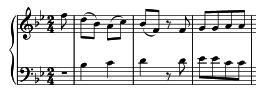
Partitur di atas berarti punya birama 2/4, nada dasar Bb (Bes), terdapat 2 clef yaitu G dan F, nada pertama pada clef G berbunyi F, dan pada clef F nada pertama berbunyi Bb (Bes), nada yang laen cari sendiri ya.......
Ada lagi pertanyaan bila ada nada yang punya accindental baik # , b dan pugar aturannya gmn bro ?

ada beberapa aturan pemakaian accidentals antara lain :
- accindentals hanya berlaku pada birama yang sama, birama selanjutnya tidak berpengaruh.
- kalau dalam satu birama nada sesudah accidentals mau di normalkan maka harusdiberi tanda pugar.
- tanda pugar berlaku jg untuk membuat not jd polos / netral (dalam piano tuts putih)
oke kontoh nya seperti ini

Langganan:
Postingan (Atom)